
マニュアル
ホーム画面に月を置くところから、自分でデザインするまで。
1使い始め
ホーム画面に月を置くまで。まずはここから。
Widgetを置く
+monthは、大きなサイズのWidgetに月を表示します。まずはホーム画面に置きましょう。
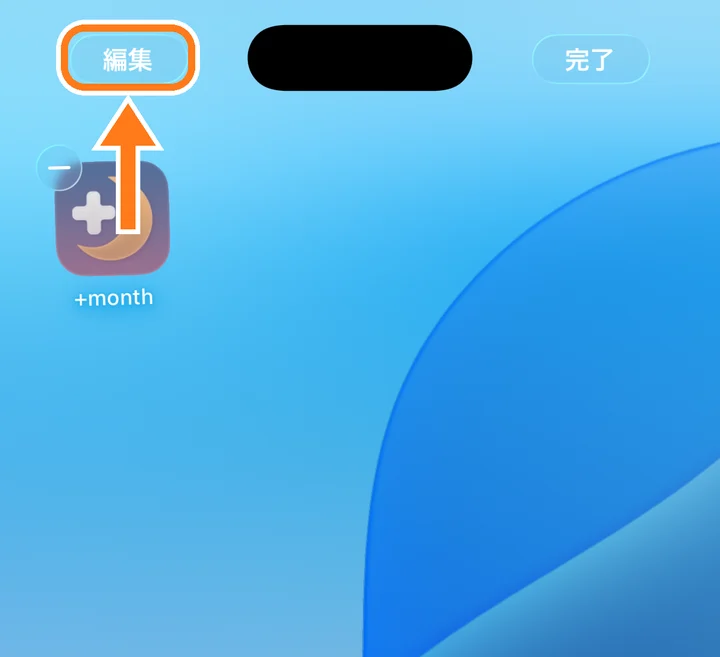
ホーム画面の何もない所を、アイコンが揺れるまで長押しして、左上の「編集」を押します。
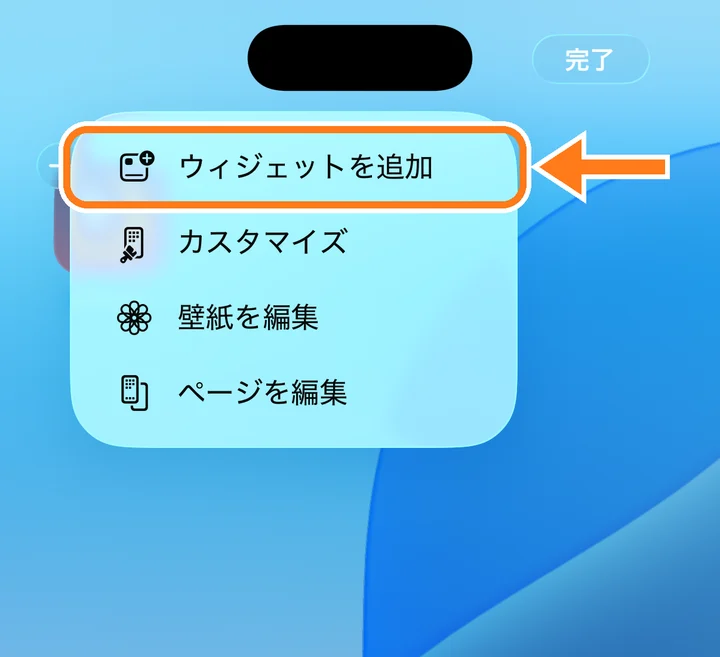
「ウィジェットを追加」を押します。
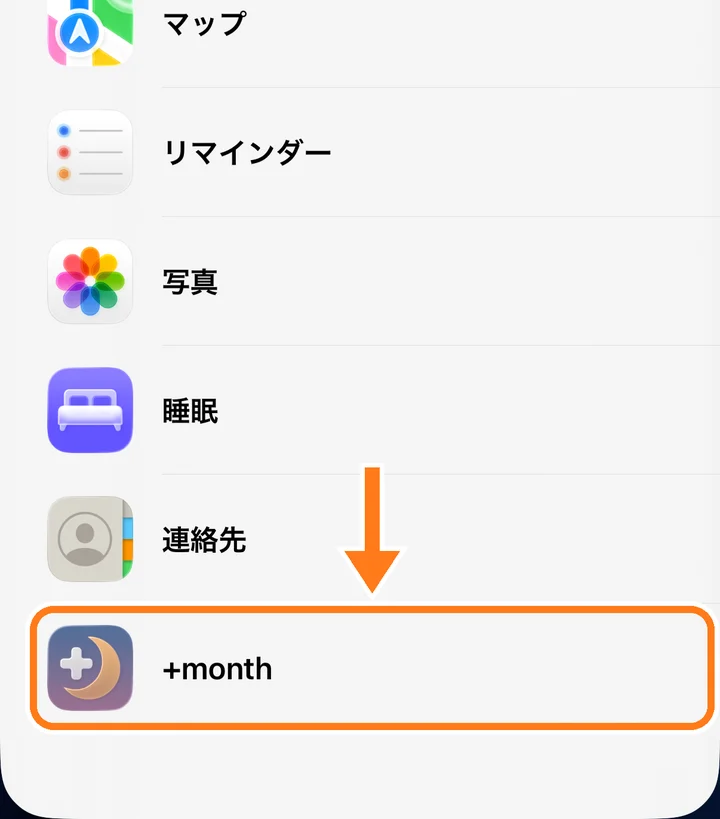
一覧のいちばん下までスクロールして、「+month」を押します。
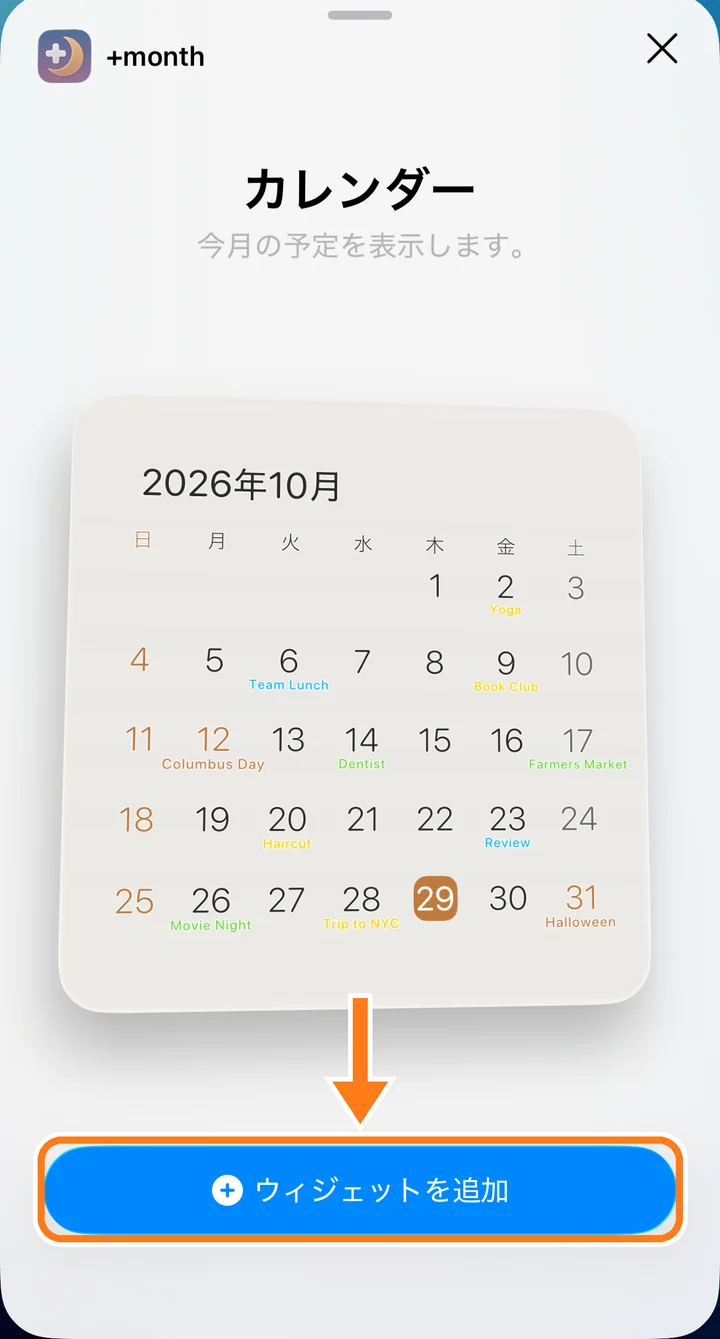
「ウィジェットを追加」を押して、右上の「完了」を押します。これでホーム画面に月が出ます。
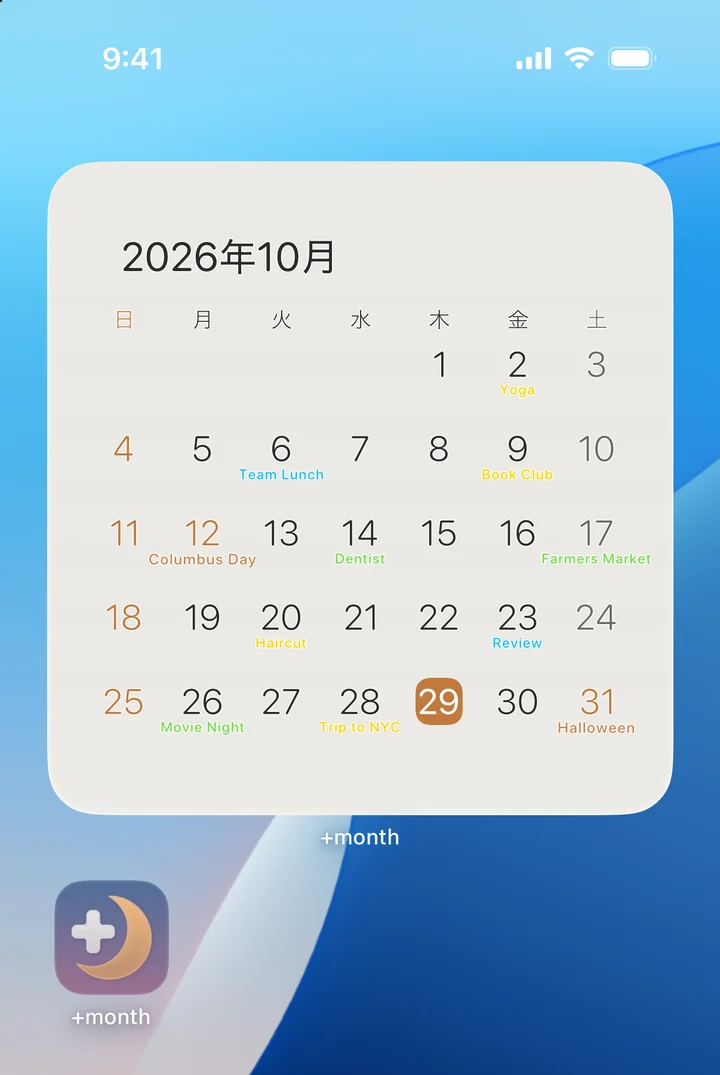
Macでは、デスクトップを右クリックして「ウィジェットを編集」を選び、+monthの大きなWidgetをデスクトップにドラッグします。
カレンダーへのアクセスを許可する
+monthを初めて開くと、カレンダーとリマインダーへのアクセスを求められます。「フルアクセスを許可」と「許可」を押すと、Widgetに予定とリマインダーが出ます。
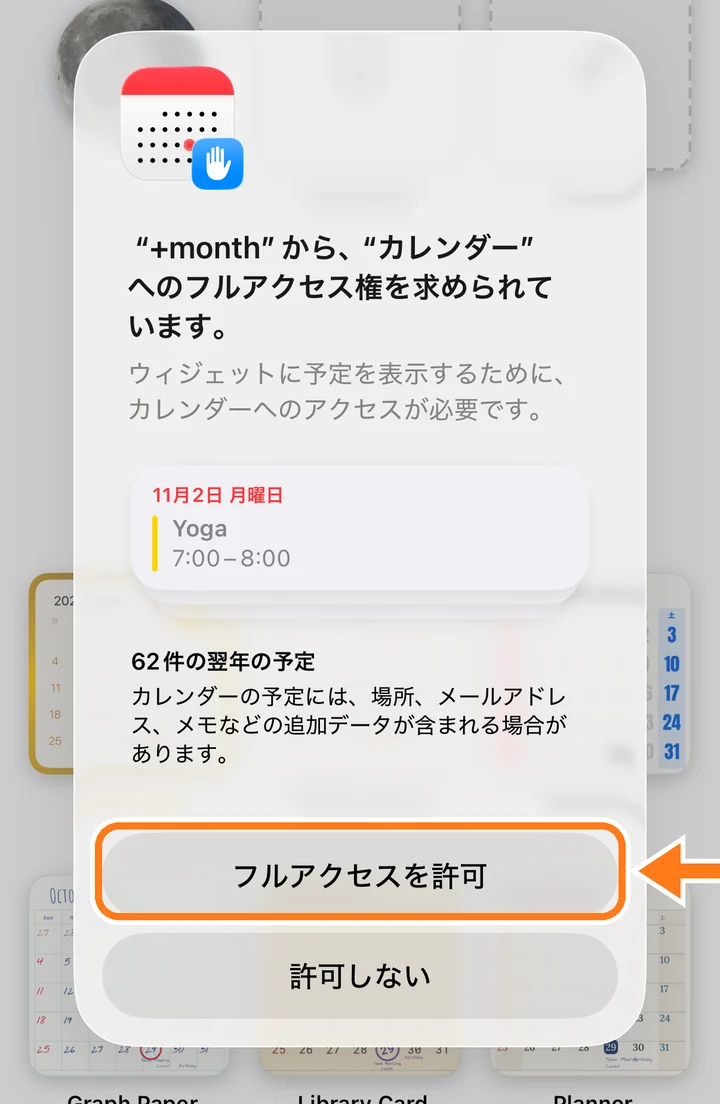
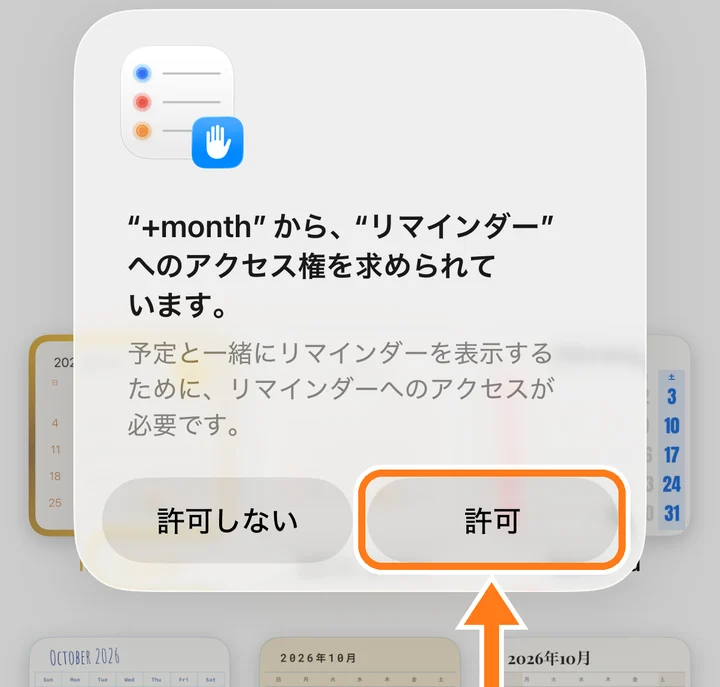
予定は端末の中にあるままです。+monthは読むだけで、足したり変えたり、どこかへ送ったりはしません。
「許可しない」を押した時は、設定アプリで+monthを探して、「カレンダー」と「リマインダー」をオンにしてください。
カレンダーを選ぶ
+monthを開いて、好きなカレンダーを押します。
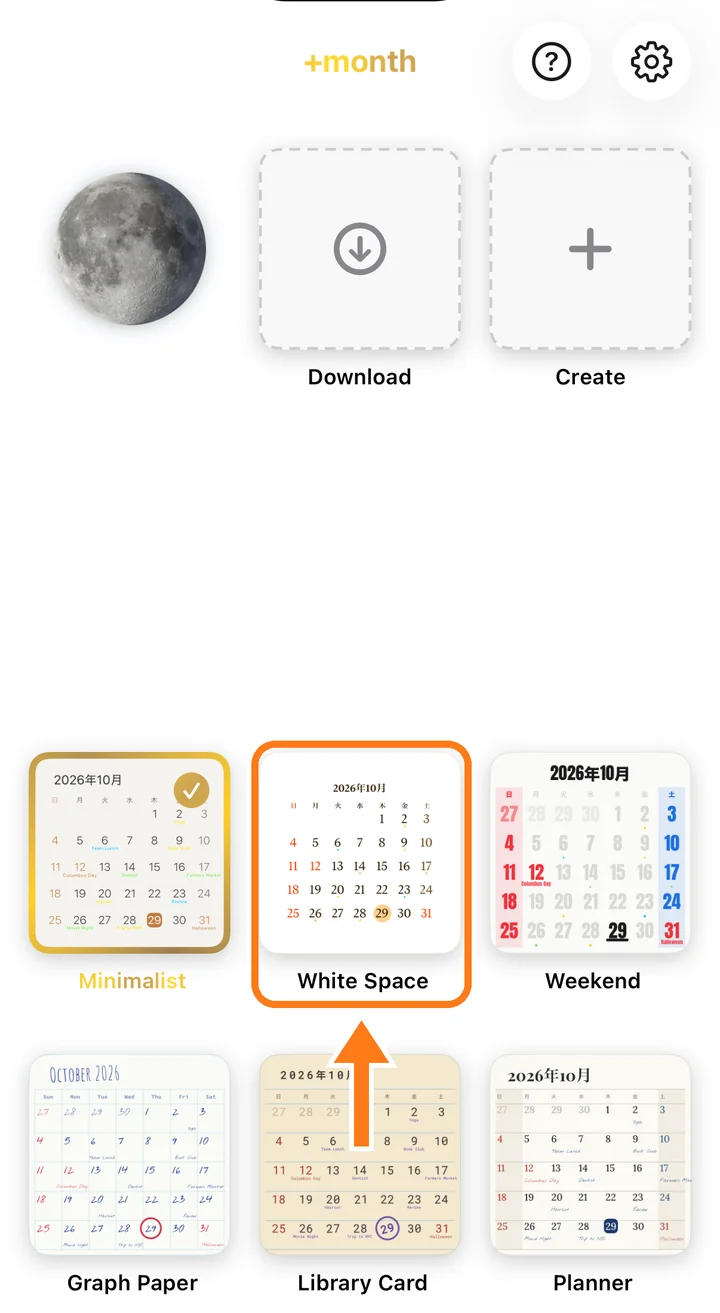
「Set」を押すと、Widgetがこのカレンダーに変わります。
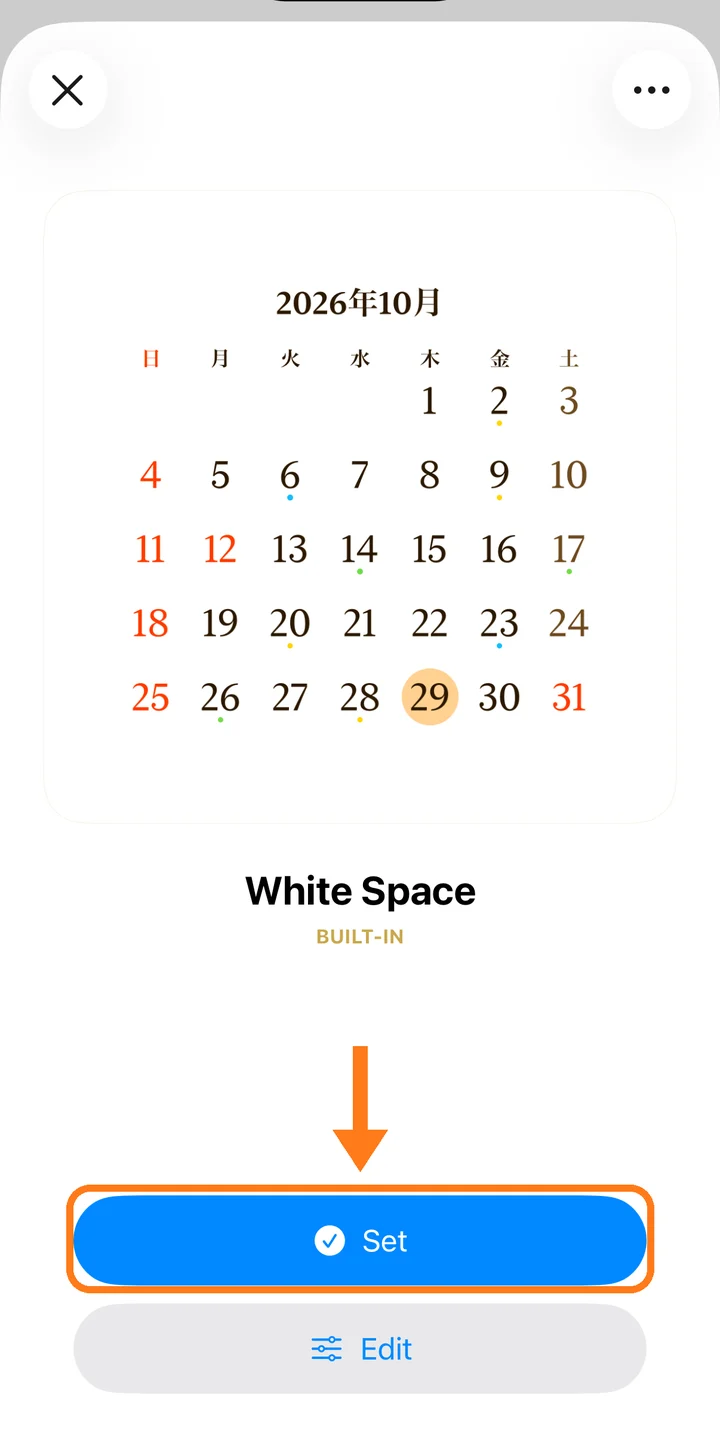
Setしたカレンダーには、アプリのホームで金色のチェックが付きます。詳細画面で左右にスワイプすると、ほかの月も見られます。
月を送る
Widgetの左側を押すと前の月、右側を押すと次の月が見られます。
アプリは開かないので、来月の予定もすぐに確かめられます。1時間たつと今月に戻ります。
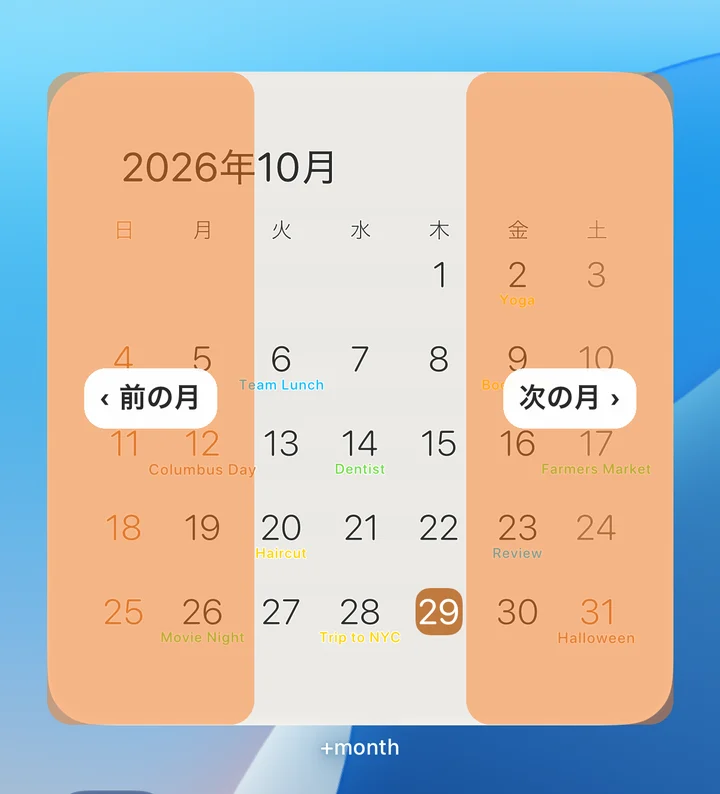
Widgetごとに違うカレンダー
Widgetを2つ以上置いている時は、Widgetごとに違うカレンダーを出せます。
Widgetを長押しして、「ウィジェットを編集」を押します。
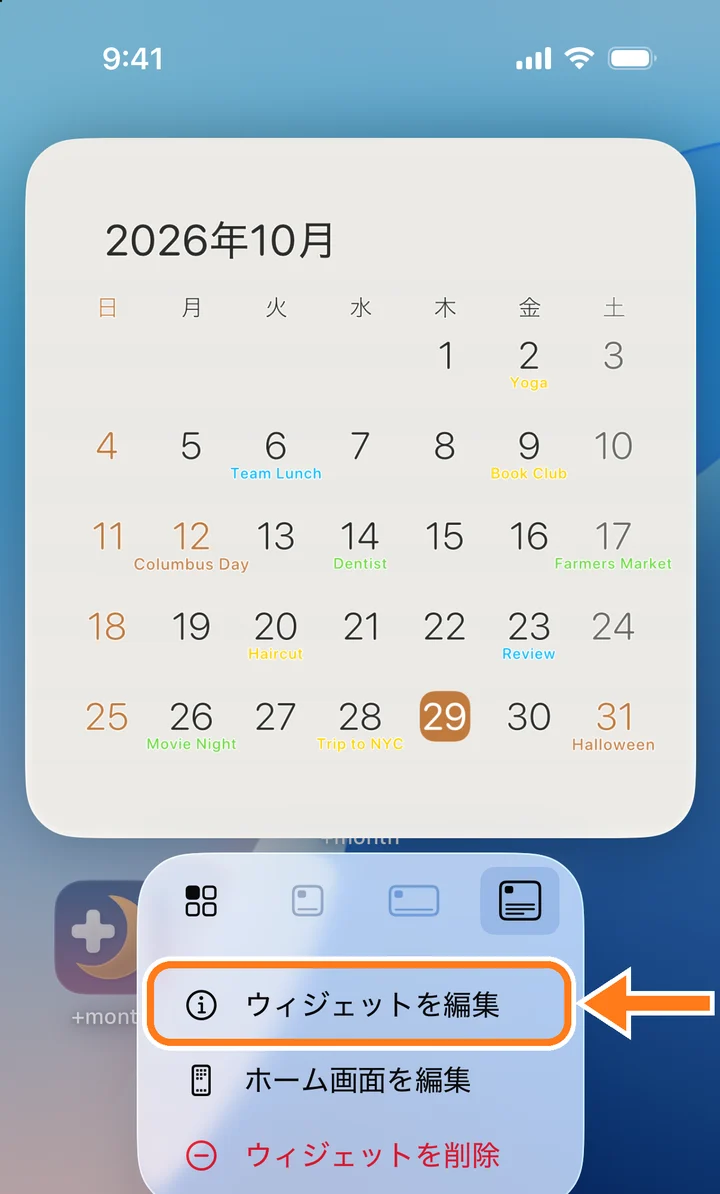
「テーマ」を押して、カレンダーを選びます。
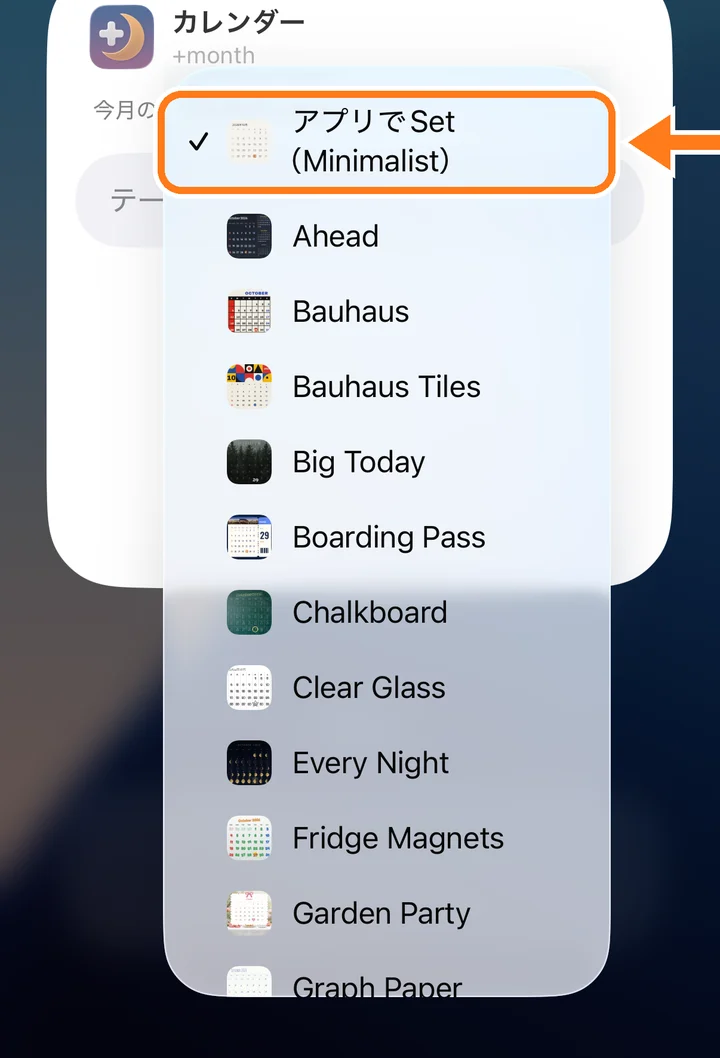
「アプリでSet」は、+monthでSetしたカレンダーを出します。アプリでの選択に合わせたい時はこれを選びます。
表示するカレンダーを選ぶ
+monthの右上の歯車を押すと、設定が開きます。「表示するカレンダー」で、Widgetに出したくないカレンダーをオフにします。
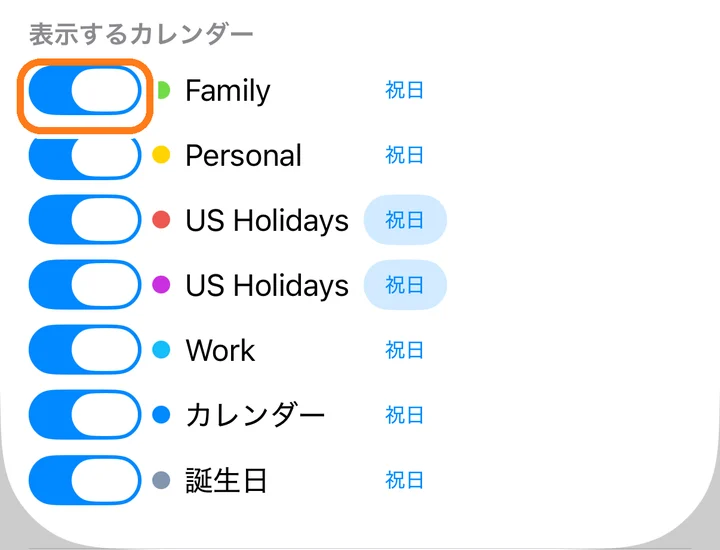
祝日は別の色で出ます。祝日のカレンダーが見分けられていない時は、横の「祝日」を押してください。
国・地域と週の始まり
設定の「国・地域」で月や曜日の名前の書き方が、「週の始まり」で日曜始まりか月曜始まりかが決まります。
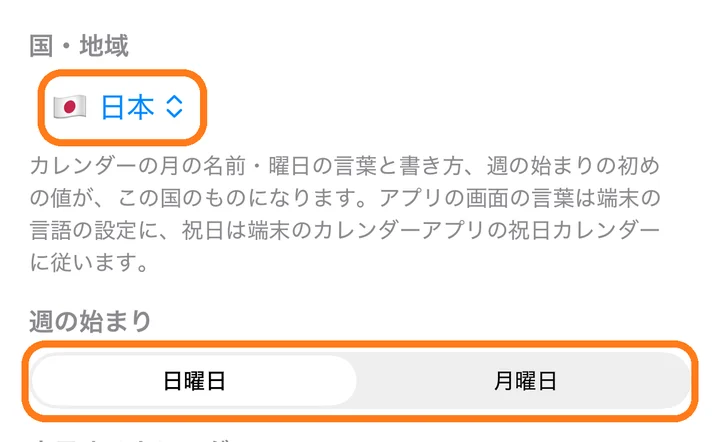
「国・地域」を変えると、「週の始まり」もその国のふつうの始まりになります。その後で変え直せます。
2毎日使う
カレンダーを置いた後に便利なこと。
月のページ
+monthの左上の月を押します。
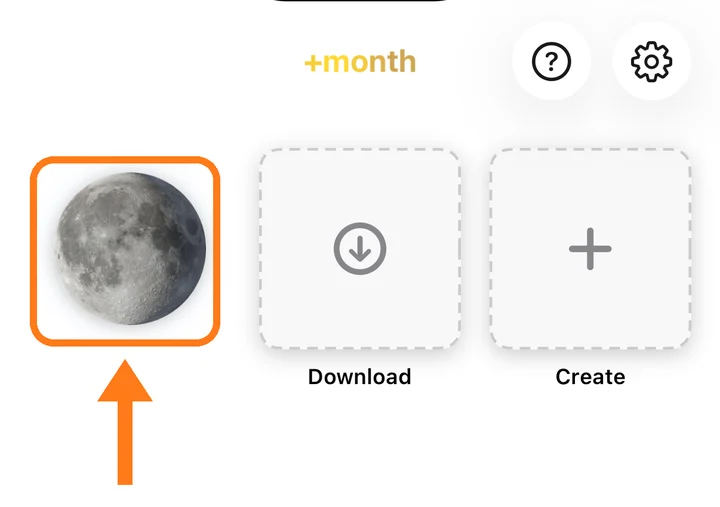
今夜の月と輝いている割合、次の新月・満月までの日数が出ます。下へスクロールすると、月の出と月の入り、今夜の数字、今月の満ち欠け、今年の満月の名前が見られます。
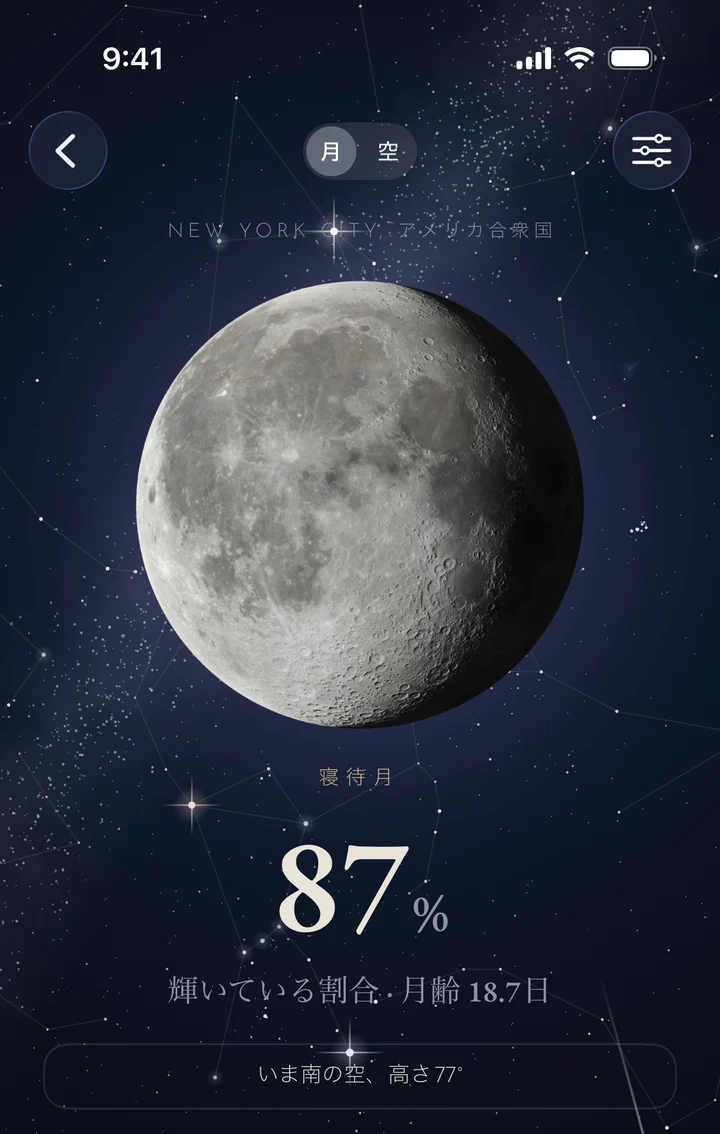
上の「空」を押すと、月のまわりの本物の星空が見られます。下のスライダーで時刻を動かせます。
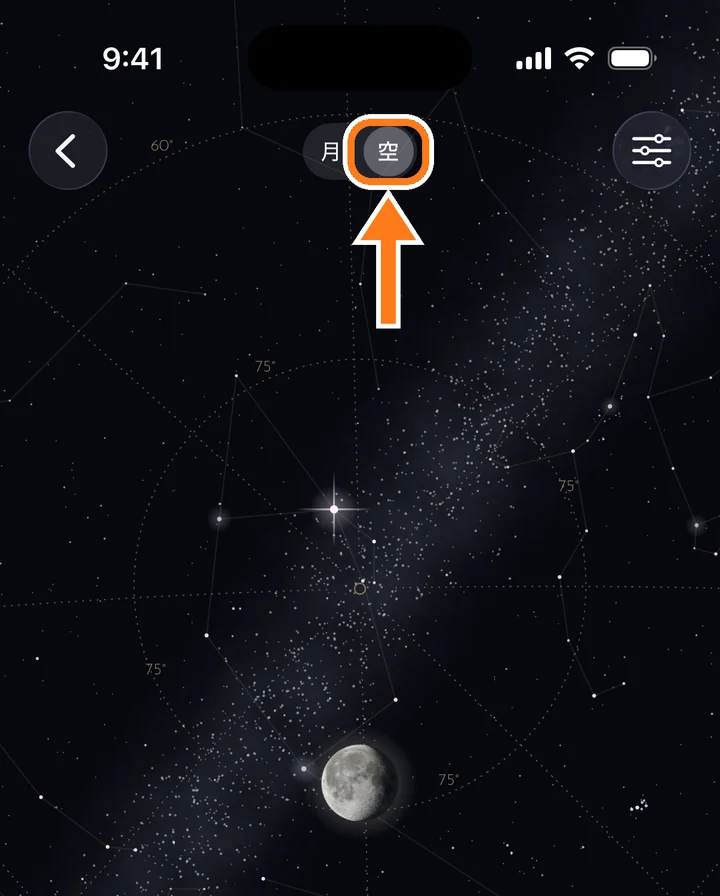
住んでいる場所の月の出・月の入りを見るには、月の下の案内を押して場所を決めてください。場所は端末の中だけに保存されます。
時間を決めて表示
平日の夜や週末など、決めた時間だけ別のカレンダーを出せます。それ以外の時間は、Setしたカレンダーが出ます。
カレンダーを押して、右上の「⋯」から「時間を決めて表示」を選びます。
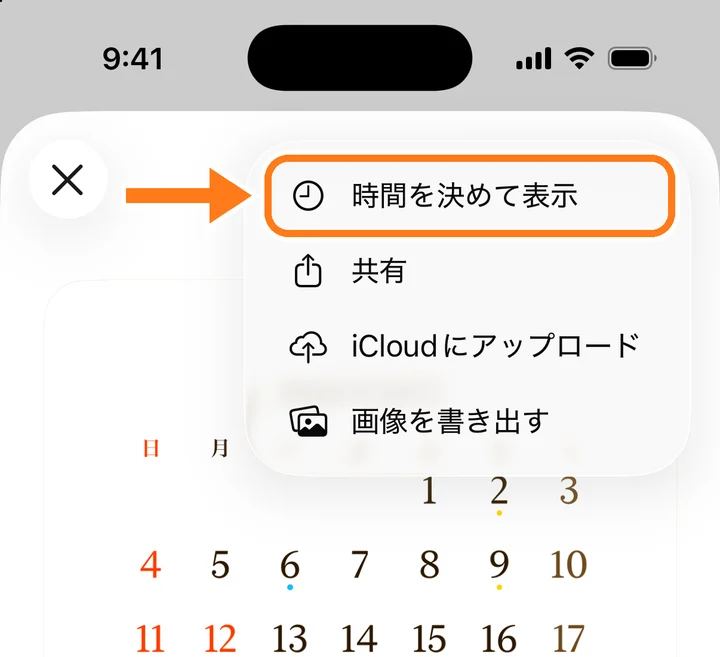
曜日と時間を選んで、右上の ✓ を押します。
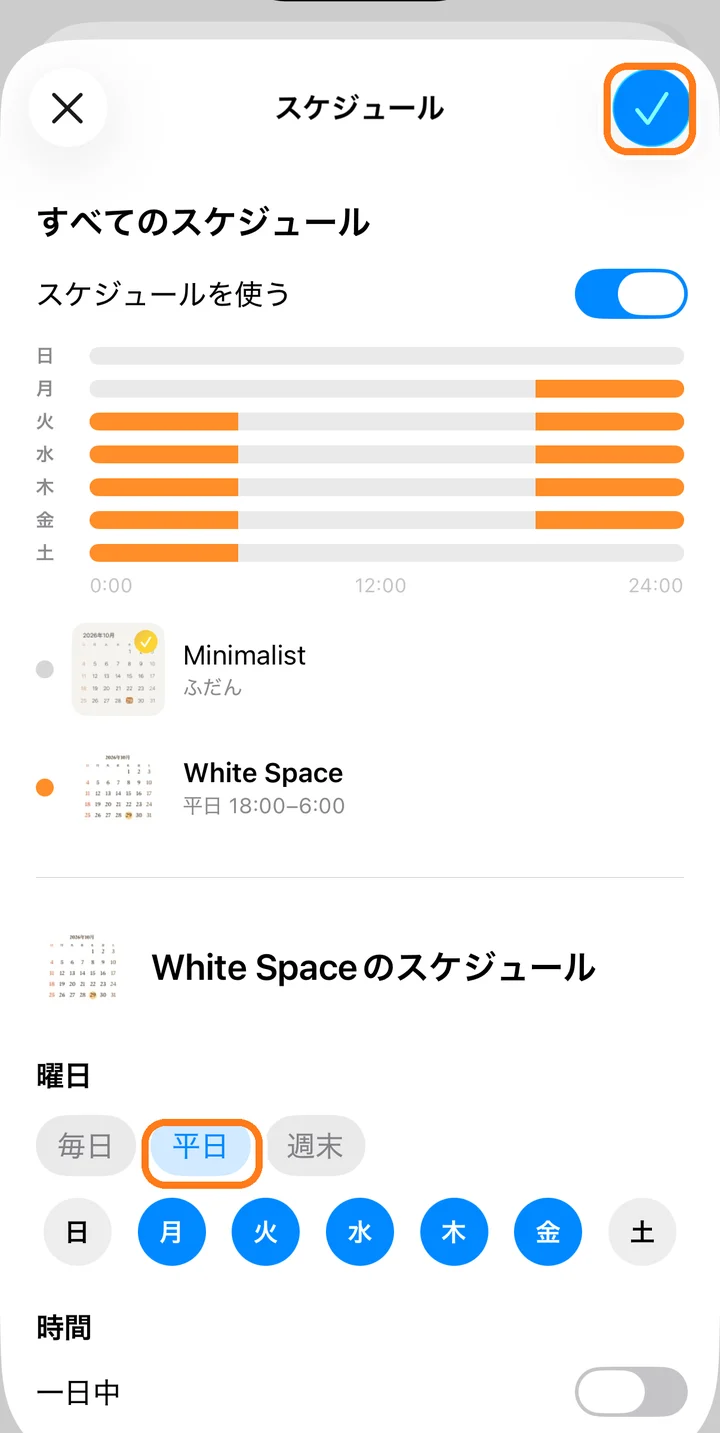
スケジュールで変わるのは、「アプリでSet」にしているWidgetだけです。スケジュールのあるカレンダーには、名前の横に時計の印が付きます。
すべてのスケジュールをしばらく止めたい時は、「スケジュールを使う」をオフにします。
カレンダーをダウンロードする
新しいカレンダーが毎月増えます。
+monthの上の「Download」を押します。
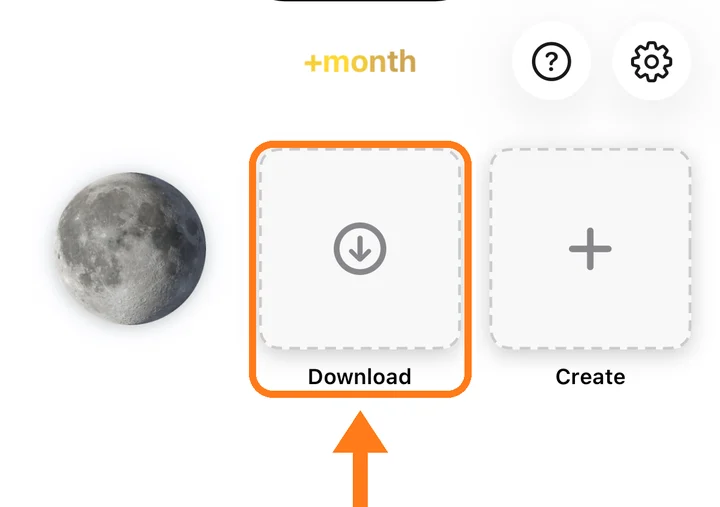
カレンダーを押すと、写真や説明が見られます。右上のボタンで、新着・更新・名前・シャッフルの順に並べ替えられます。
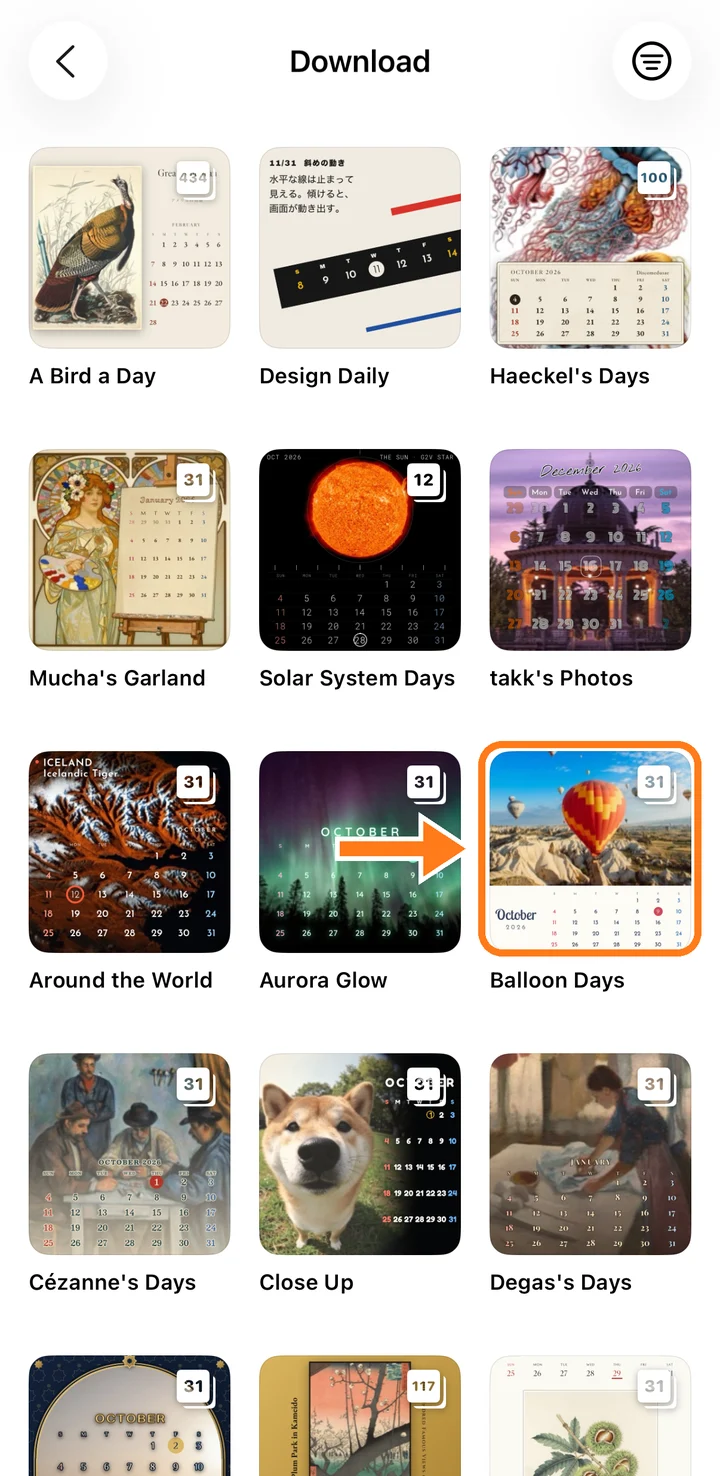
「ダウンロード」を押すと、一覧にカレンダーが入り、Setできるようになります。
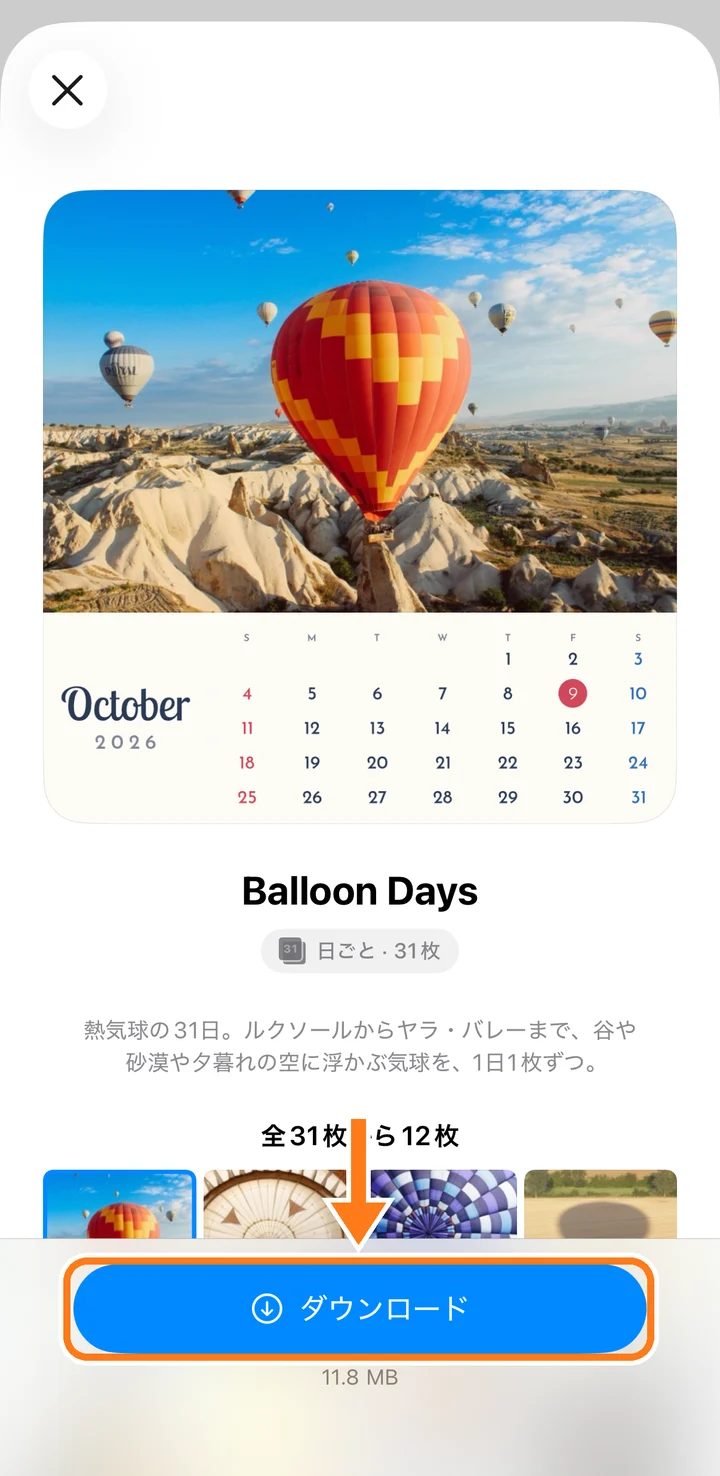
無料版では3つまでダウンロードできます。+month Premiumなら無制限です。
Widgetを押した時の動き
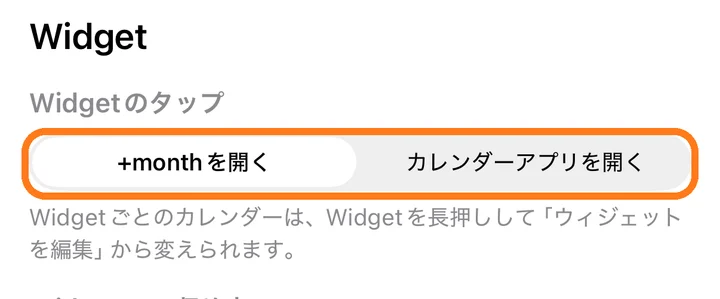
Widgetの真ん中を押すと、+monthが開きます。カレンダーアプリを開きたい時は、設定の「Widgetのタップ」で「カレンダーアプリを開く」を選びます。
Widgetの左右を押した時は、いつも月が送られます。
3自分で作る
少しの手直しから、まったく新しいデザインまで。
編集画面の見方
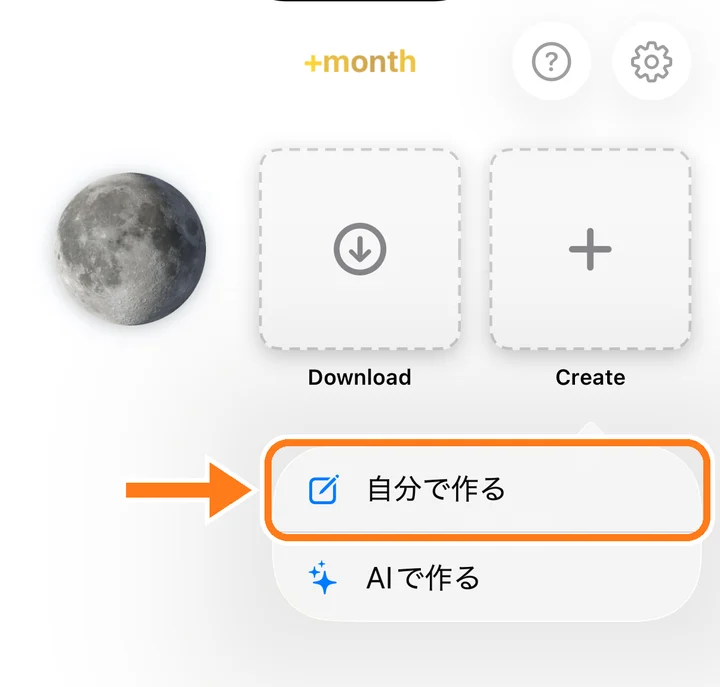
+monthの上の「Create」を押して、「自分で作る」を選びます。今あるカレンダーを直す時は、カレンダーを押して「Edit」を押します。
上がプレビュー、下が設定です。見出しを押すと開きます。変えたことは、すぐプレビューに出ます。
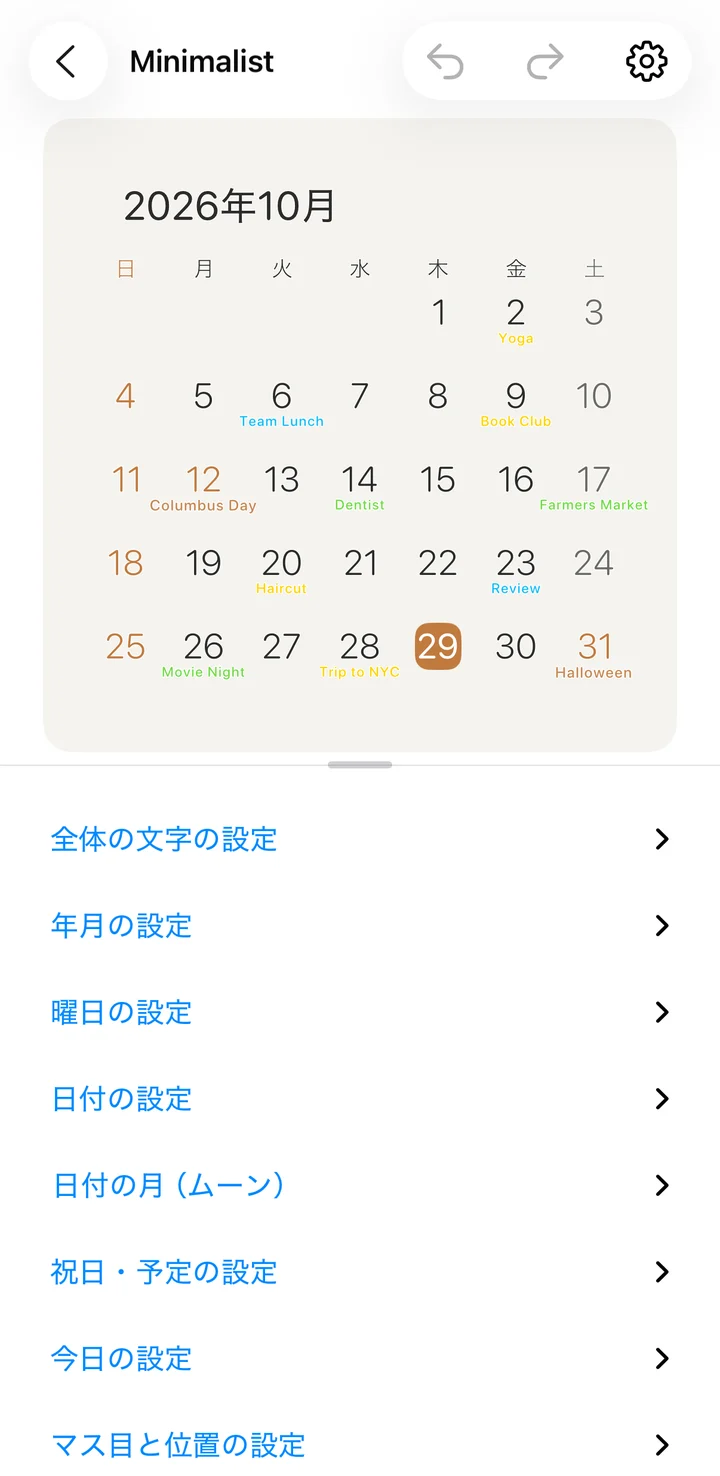
右上で取り消し・やり直しができます。保存するまでWidgetは変わらないので、気軽に試してください。
最初から入っているカレンダーは上書きできません。「新規として保存」で、新しいカレンダーとして残せます。
年月・曜日・日付・予定
「全体の文字の設定」「年月の設定」「曜日の設定」「日付の設定」「祝日・予定の設定」で、それぞれのフォント・色・大きさ・縁取り・影を変えられます。
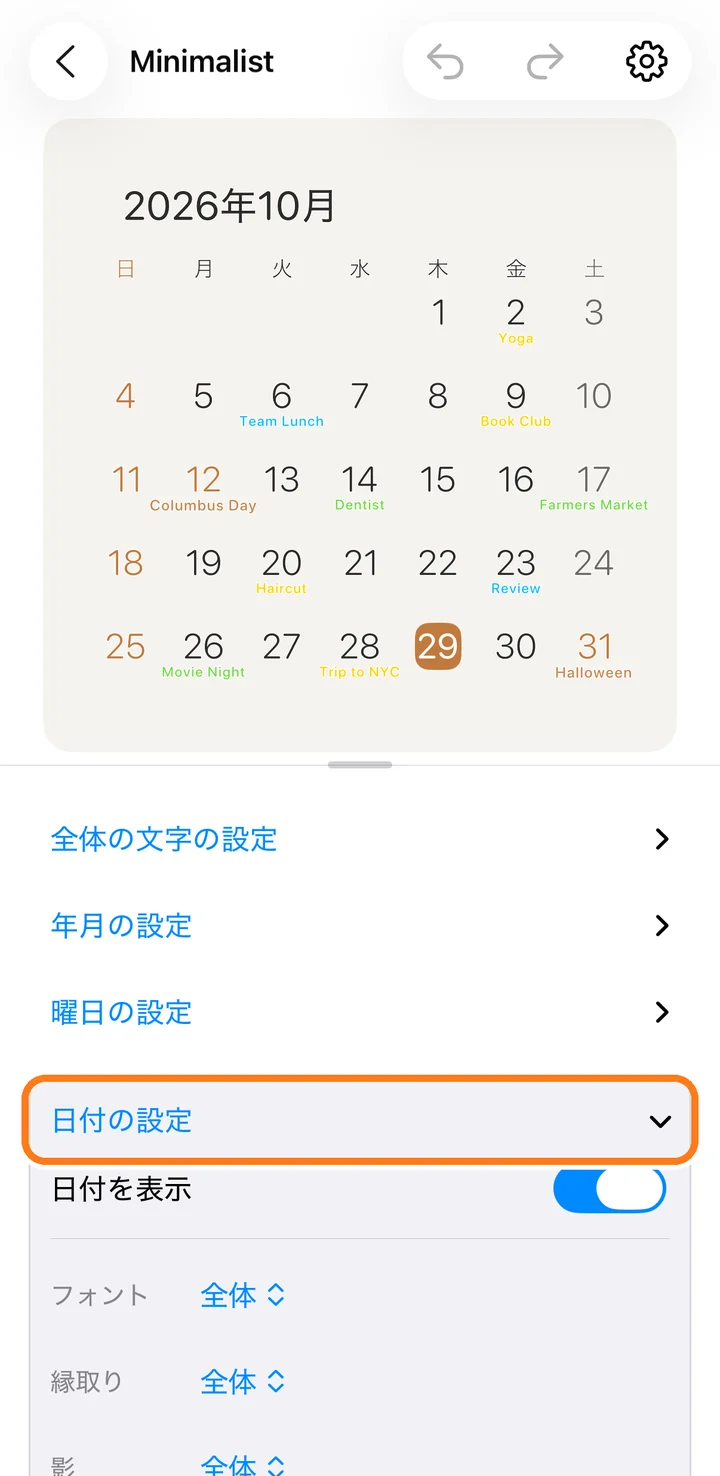
「全体」のままの所は「全体の文字の設定」に従うので、カレンダー全体のフォントを1か所で変えられます。
「マス目と位置の設定」では、罫線・マスの色・カレンダーの位置を決めます。
今日の印
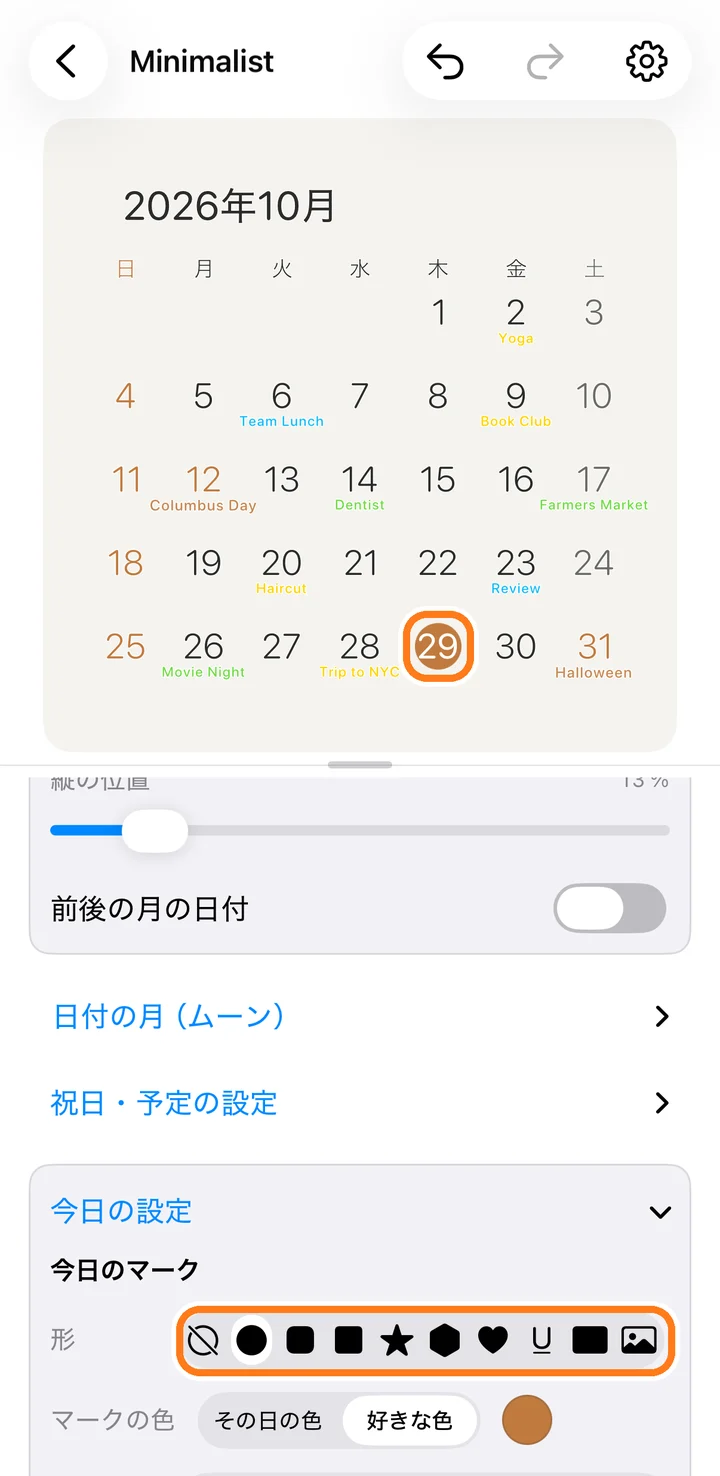
「今日の設定」を開いて、「今日のマーク」の形を選びます。色、塗りか線だけか、今日の数字の色やフォントも選べます。
いちばん右の画像のアイコンを選ぶと、自分の画像をマークにできます。
特別な日
誕生日・試験・定休日・ゴミの日など、選んだ日だけデザインを変えられます。
「特別な日」を開いて、「特別な日を追加」を押します。
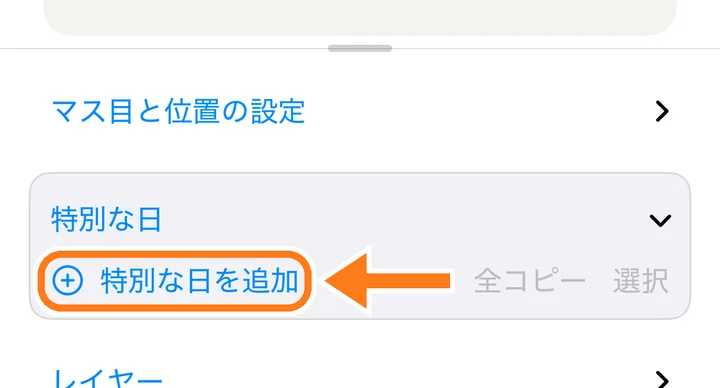
「キーワード」に、予定の名前に入っている言葉(「誕生日」「ゴミ」など)を書きます。その予定がある日が変わります。「日付」では、カレンダーで日を選んだり、毎週・毎月くり返す日を選んだりできます。
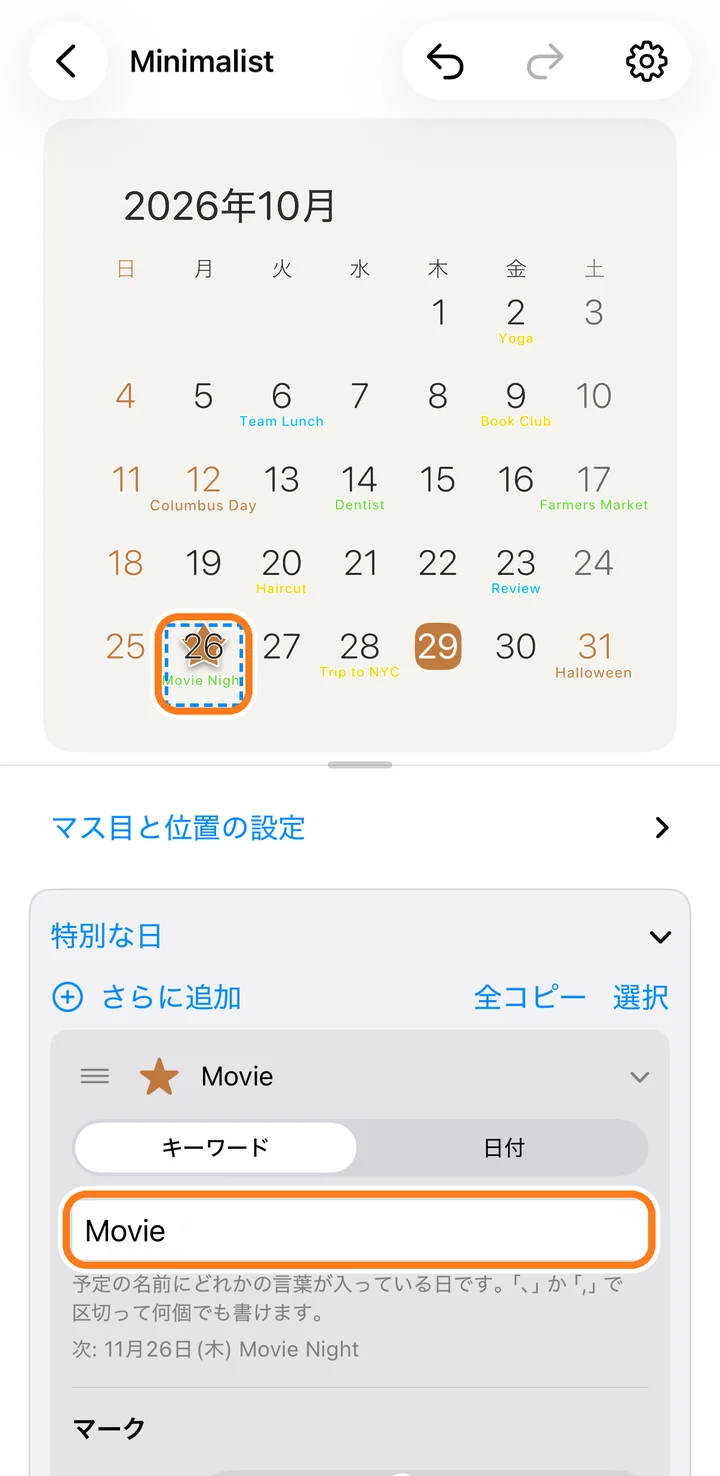
その下で、マーク・数字の色・マスの塗り・文字を選びます。カードを開いている間は、プレビューの1日に点線の枠で見本が出ます。
いくつでも足せます。同じ日に重なった時は、一覧の上にある方が出ます。
レイヤー
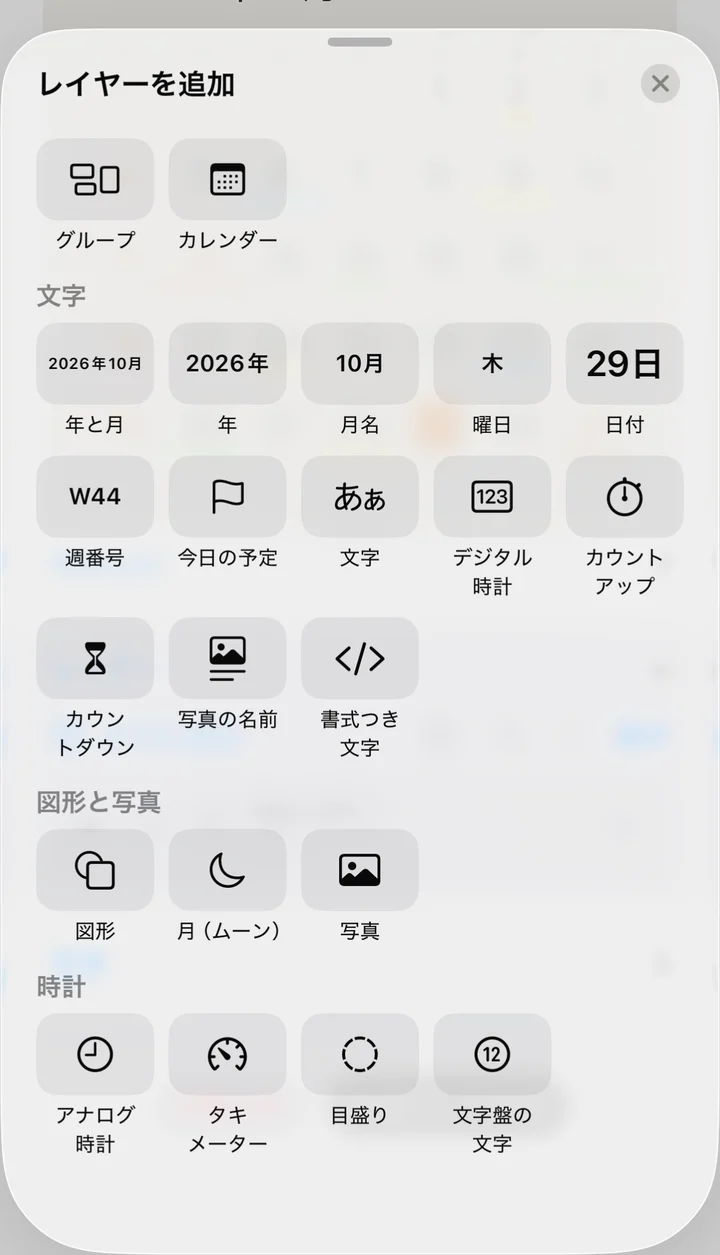
カレンダーもレイヤーの1つです。写真・図形・文字・時計・もう1つのカレンダーを足して、自由に重ねられます。
「レイヤー」を開いて、「さらに追加」を押します。
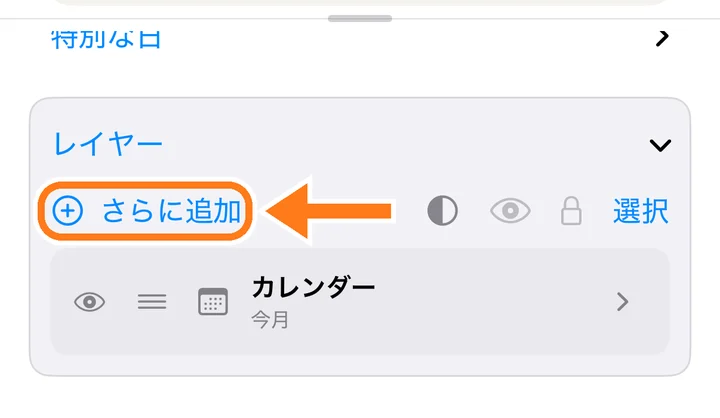
足したいものを選びます。
プレビューでドラッグすると動き、四角のつまみで大きさや角度を変えられます。設定は下に開きます。
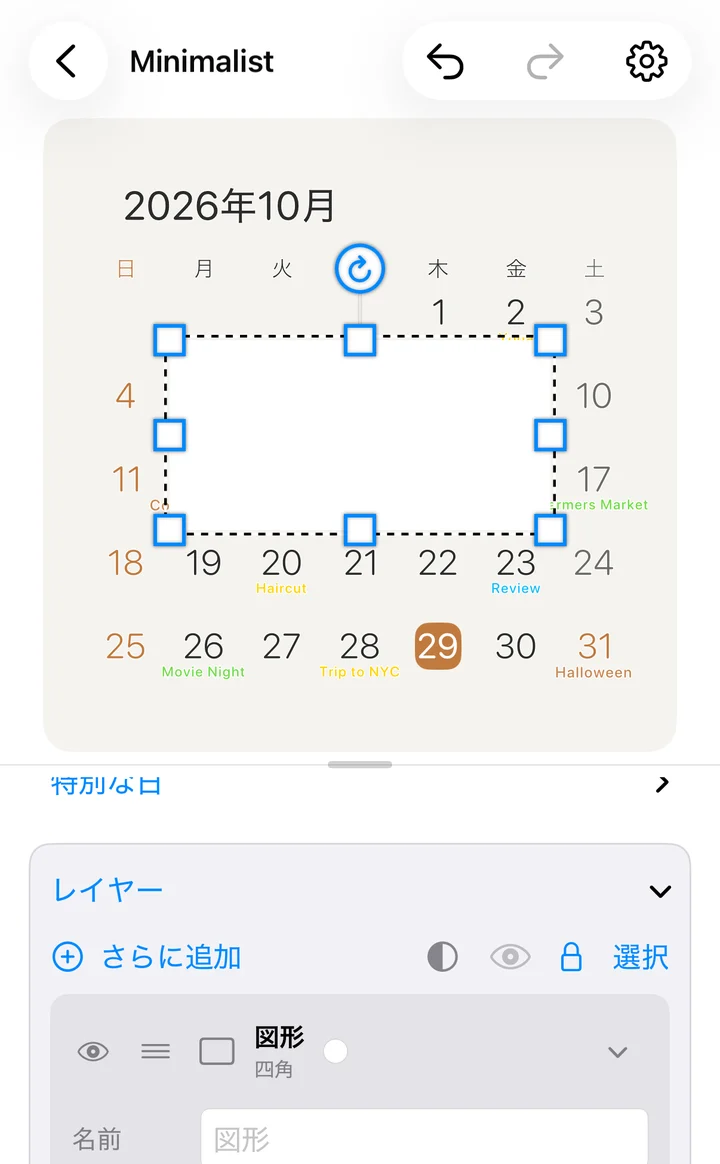
重なり順は、一覧の「≡」をドラッグして変えます。目のアイコンで隠せます。プレビューの部品を長押しすると、コピー・ペースト・ロックなどができます。
写真とアルバム
「背景」を開きます。「写真を選ぶ」は自分で写真を選び、「写真アルバム」は写真アプリのアルバムの写真を、決めた間隔で入れ替えて出します。
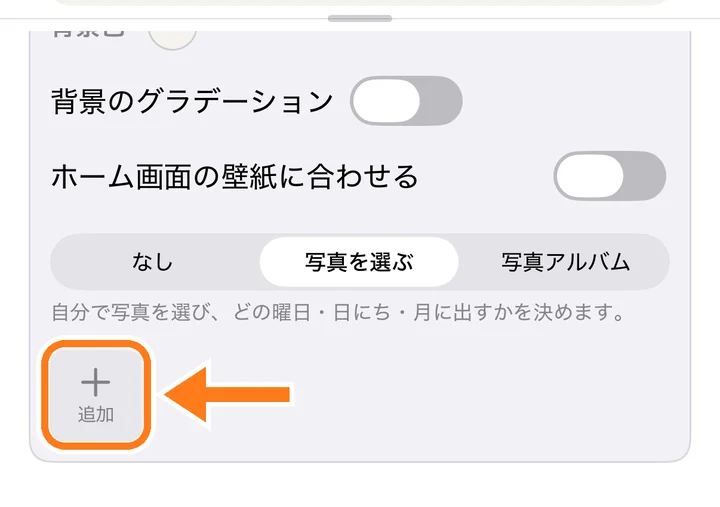
「写真を選ぶ」を押して、「追加」で写真を選びます。
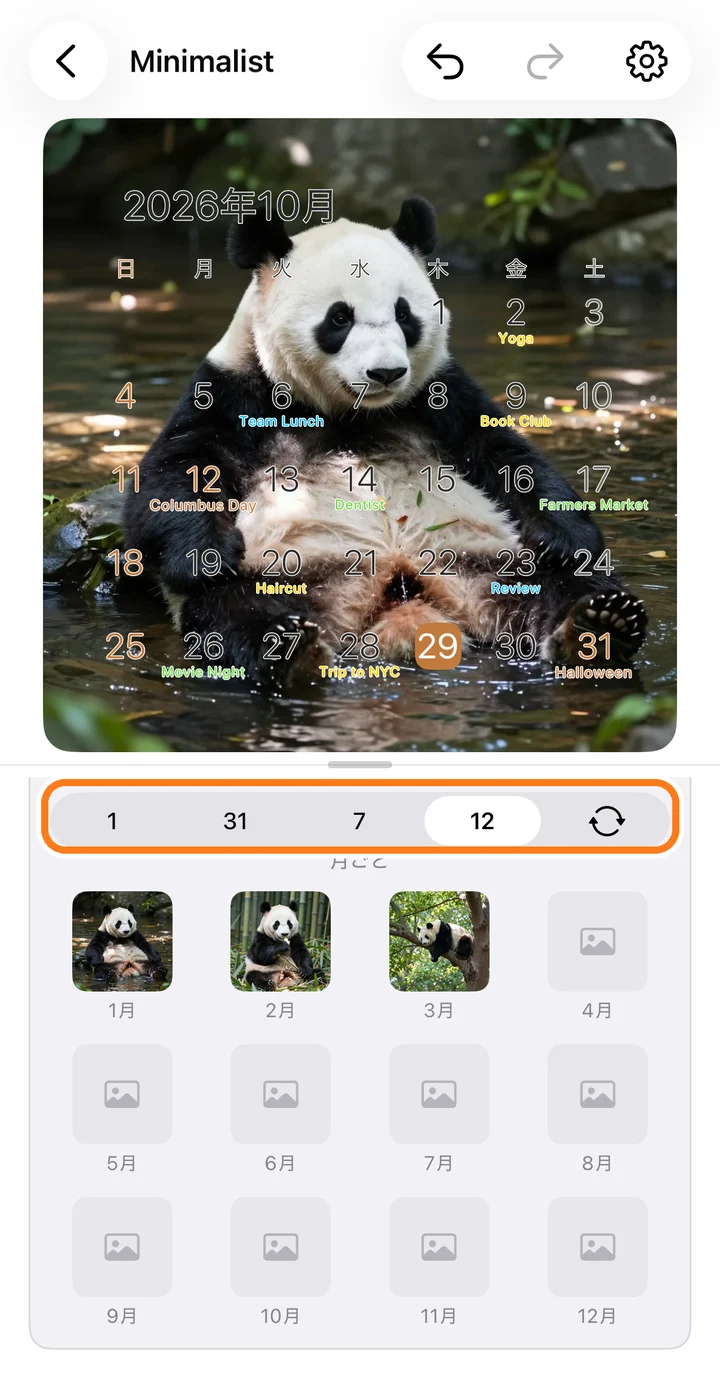
写真を替える間隔を選びます。1枚(1)・日にちごと(31)・曜日ごと(7)・月ごと(12)・順番に(↻)。枠を押すと、そこに出す写真を選べます。
「写真を色調整」で、写真ごとにフィルターや調整をかけられます。
時計
「レイヤー」の「さらに追加」で、「時計」から選びます。「アナログ時計」は、文字盤・目盛り・数字・針のそろった時計が入り、部品ごとに見た目を変えられます。
「文字」の「デジタル時計」は今の時刻、「カウントアップ」「カウントダウン」は決めた日からの・までの時間を出します。「デジタル時計」で都市を選ぶと、世界時計になります。
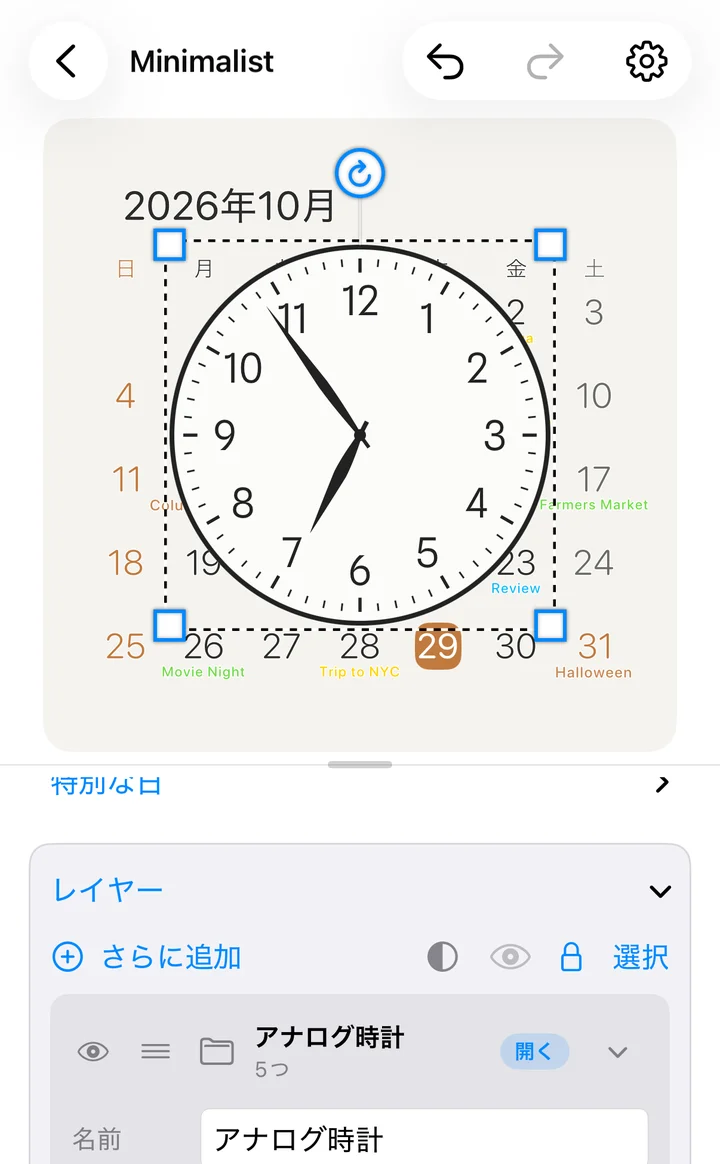
Widgetでは、針は1分ごとに動きます。
AIで作る
作りたいカレンダーを書くと、ChatGPT・Gemini・ClaudeなどのAIがデザインしてくれます。無料のプランで大丈夫です。
「Create」を押して、「AIで作る」を選びます。
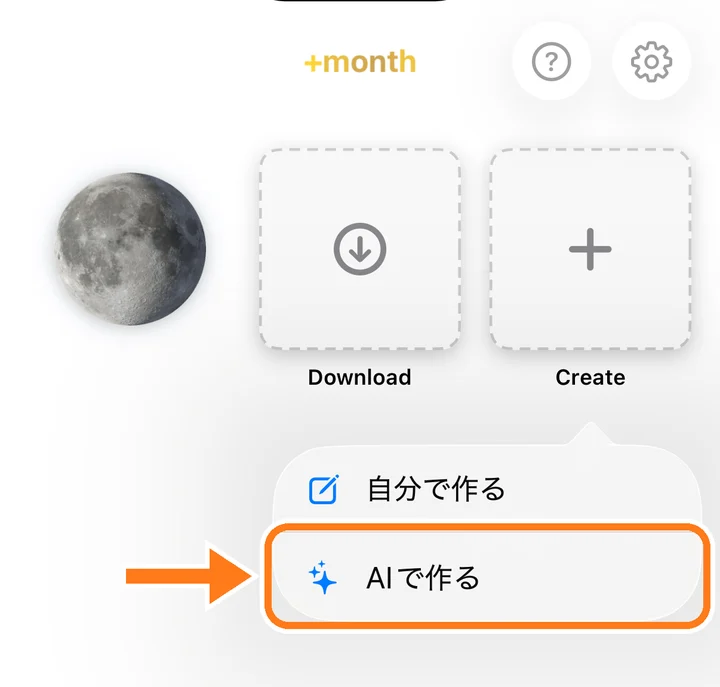
どんなカレンダーにしたいかを書くか、例を押します。
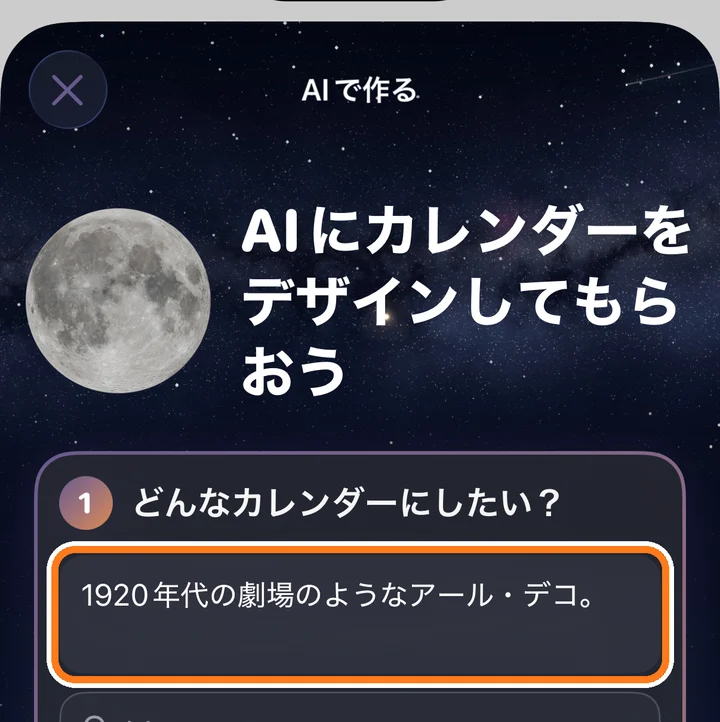
「無料モデル用のプロンプトをコピー」を押して、ChatGPT・Gemini・Claudeのどれかを押します。チャットに貼り付けて送ります。有料のプランなら、「高性能モデル用のプロンプトをコピー」の方が凝ったデザインになります。
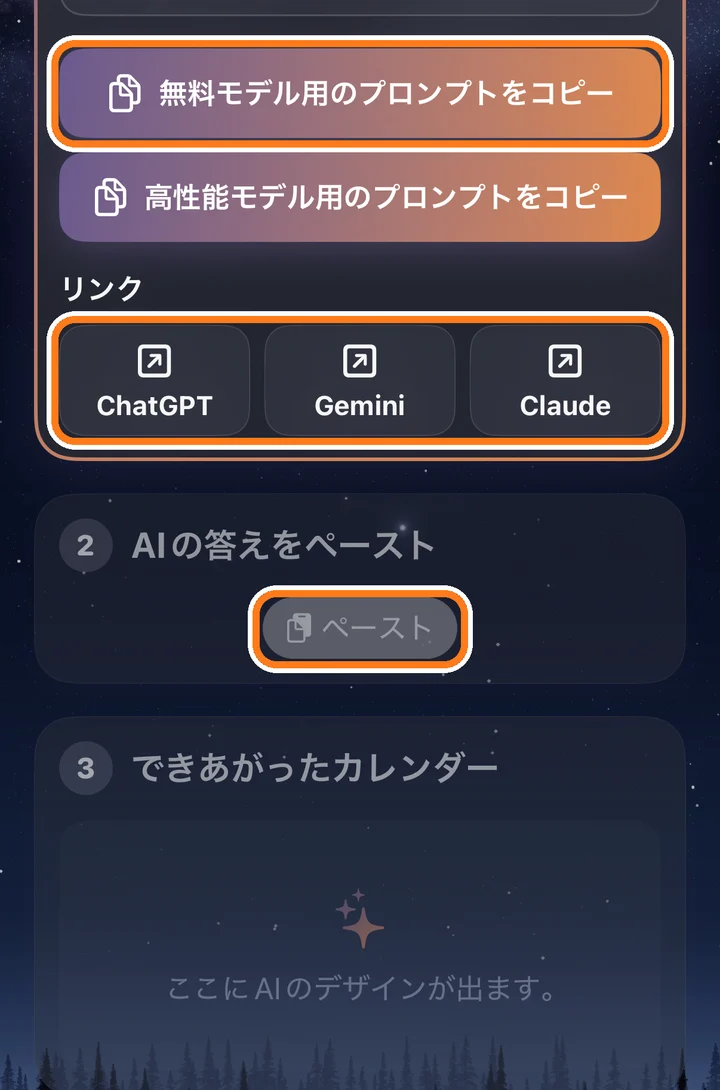
AIが答え終わったら、答えを全部コピーして+monthに戻り、「ペースト」を押します。カレンダーができあがるので、「このデザインを保存する」で残します。
直したい所は、「さらにAIに追加注文する」に書いて、同じように次のプロンプトを送ります。
書式つき文字
文字を思いどおりにしたい時は、「レイヤーを追加」の「書式つき文字」を使います。日付や予定をかんたんなタグで書き、部分ごとに見た目を変えられます。
たとえば次のように書くと、曜日・大きな太い日付・その下に月と年が出ます。
<weekday size="55" tracking="20"/>
<day size="300" weight="bold"/>
<month size="55"/> <year size="55"/>
レイヤーの「タグと見本」を押すと、すべてのタグと、コピーして使える見本が見られます。
デザインを確かめる
編集画面の右上の ⚙ を押します。
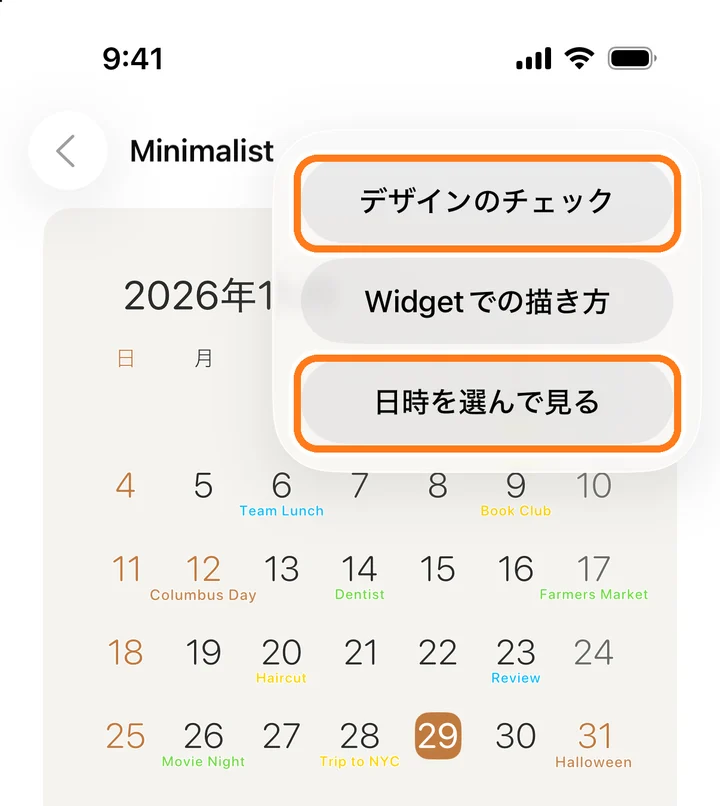
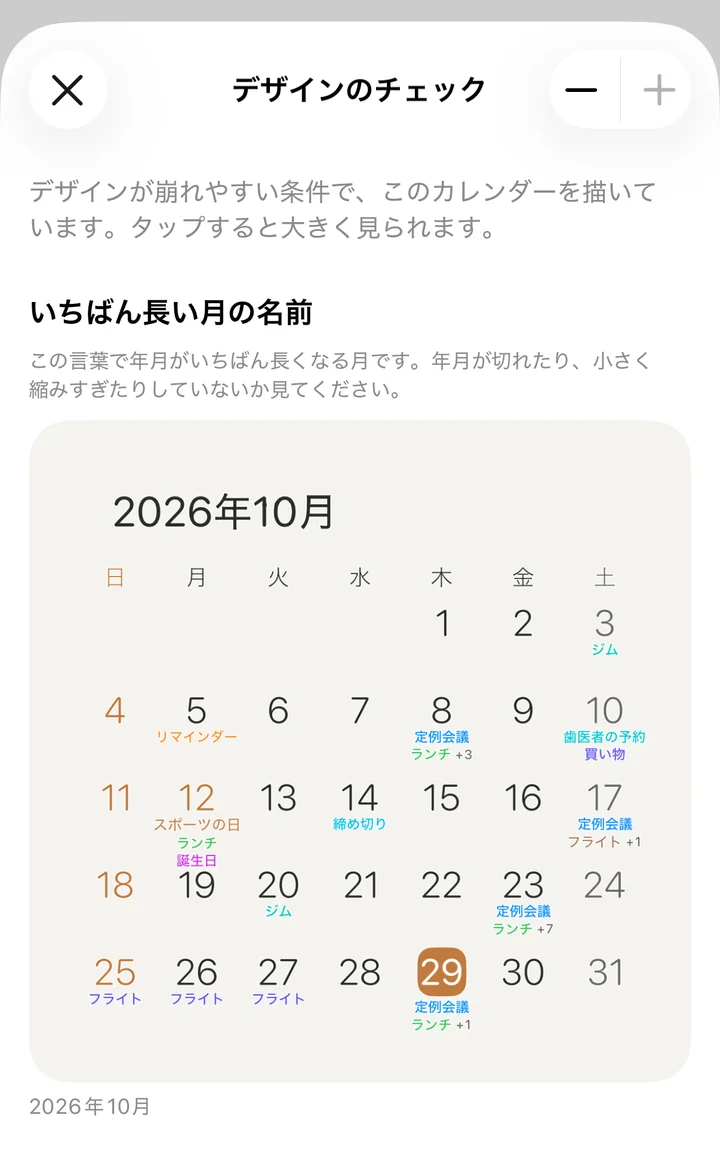
「デザインのチェック」では、いちばん長い月の名前・6週の月・予定の多い日・ほかの言語など、デザインが崩れやすい条件でカレンダーを見られます。「日時を選んで見る」では、選んだ日時にどう見えるかを確かめられます。
4もっと
共有・ほかの端末・Premium。
カレンダーを共有する
作ったカレンダーを、ファイルにして友だちに送れます。
カレンダーを押して、右上の「⋯」から「共有」を選びます。
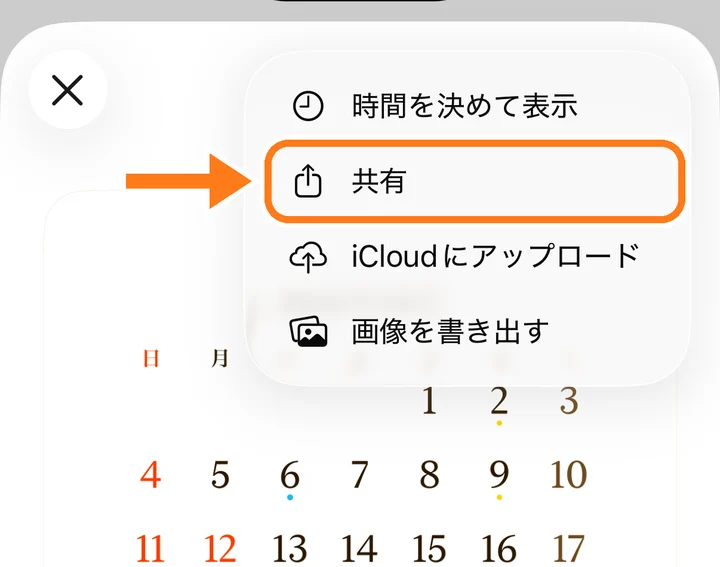
メッセージ・メール・AirDropなど、送り方を選びます。
受け取った人がファイルを開くと、+monthのカレンダーに入ります。設定の「カレンダーを読み込む」からも入れられます。
ほかの端末で使う
同じApple Accountを使っているiPhone・iPad・Macの間で、カレンダーを移せます。
カレンダーを押して、右上の「⋯」から「iCloudにアップロード」を選びます。
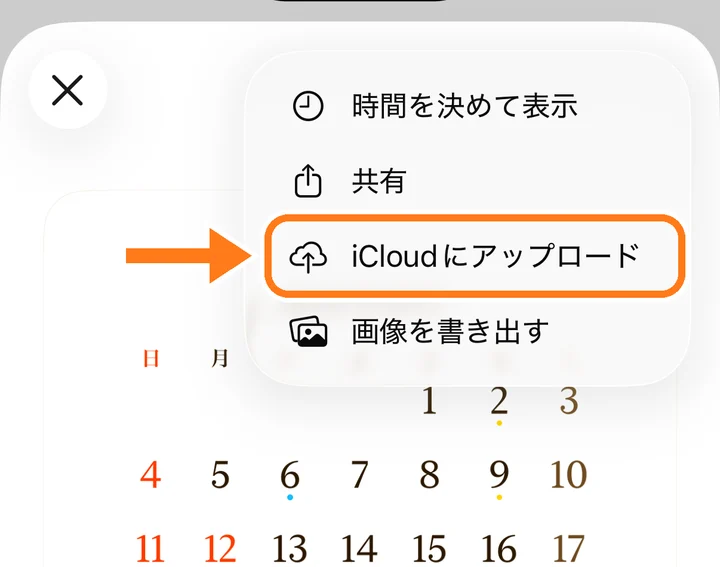
ほかの端末で+monthの設定を開き、「iCloudのカレンダー」を押します。カレンダーを押すと入ります。
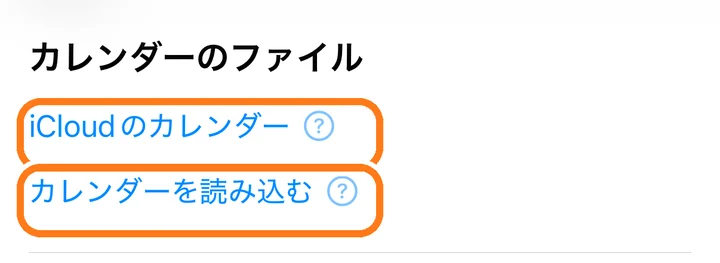
iCloud Driveをオンにしておく必要があります。iCloudから消しても、もう入れた端末のカレンダーは消えません。
画像に書き出す
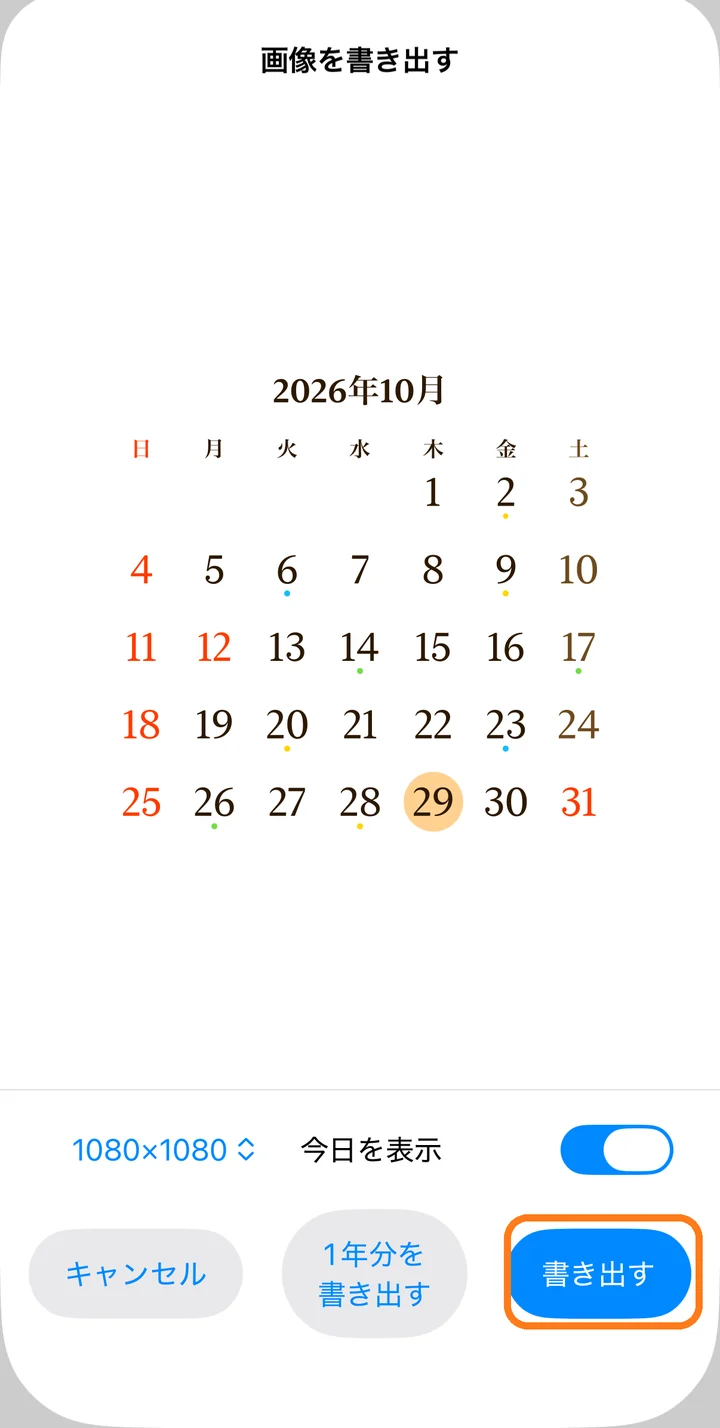
カレンダーを押して、右上の「⋯」から「画像を書き出す」を選びます。1080×1080か2048×2048を選んで「書き出す」を押すと、写真アプリに保存されます。
「1年分を書き出す」で、今年の全部の月を保存できます。「今日を表示」をオフにすると、今日の印を入れずに書き出します。
+month Premium
+month Premiumに入ると、広告が出なくなり、カレンダーを好きなだけダウンロードでき、Macでの1日の保存の回数の制限もなくなります。
設定の「+month Premium」から入れます。1つのサブスクリプションで、iPhone・iPad・Macのどれでも使えます。
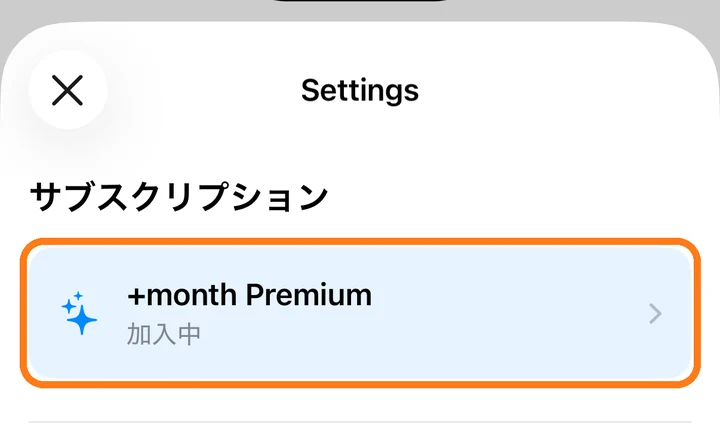
やめた後も、ダウンロードしたカレンダーはそのまま使えます。